ヘアドライヤー EH-NE18 ― 2017年06月01日 00:17
10年使った、パナソニック製のヘアドライヤー。
まだまだ動くのですが、
まだまだ動くのですが、

ハンドル部分に亀裂が入ってきました。

ここはスイッチのある部分で、割れてしまうと配線がむき出しになって危険です。
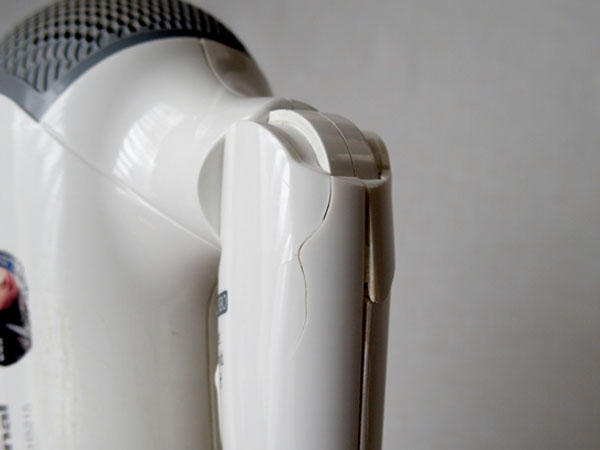
やむなく、買い換えです。
で、色々調べてみました。
おそらく、一番高いのがこれ。Dyson製。

なんと、実売¥40,000 以上!!
Panasonic 製では、一番高いのがこれ。

実売¥14,000 とちょっと。
高いドライヤーは、いろいろな効能をうたっています。
髪へのダメージを防ぐとか、髪質改善とか……。
でもまあ、乾けば良いと選んだのが、これ。

Panasonicで2番目に安い製品。
髪に近づけすぎないように使えば、髪へのダメージは防げるでしょう。

ヨドバシカメラで、¥1,660 + 10%ポイント還元でした。
今まで使っていたものと並べてみました。

上が新しいもの。
そっくりですね。10年前の製品と形が変わらないなんて、すごい!
さて、使ってみると、
風量はしっかりありますが、作動音がちょっとうるさいかな。
割と甲高い音質ですね。
例えにくいのですが、大きなモーターがゆったり回っているのではなく、小型モーターが高速で回転しているイメージです。
なので、気になる人は気になるかも。
でも、何と言っても、軽くてコンパクトなのが良いですね。
高機能な製品は、重くて大きいため使っていて疲れるし、収納場所もそれなりに必要になります。
コスパ抜群、お薦めの一品です。
買ったら損する人気商品 ― 2017年06月03日 23:30
今回は、本の紹介。
刺激的なタイトルに釣られ、つい買ってしまいました。
刺激的なタイトルに釣られ、つい買ってしまいました。
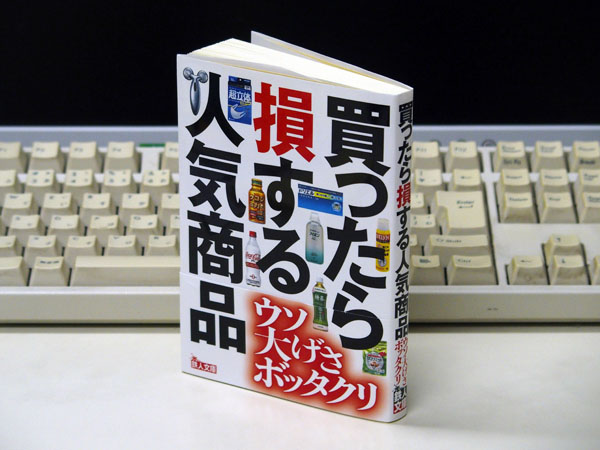
取り上げられている商品を紹介すると、
・ヘルシア緑茶で痩せられますか?
・ウコンの力は二日酔いに効果がありますか?
・ミネラルウォーターは何を買うといい?
・プラズマクラスターで空気はキレイになりますか?
など、約200商品。
そのほとんどの効能が、否定されています。
自分がちょっと気になったものがあります。
それは、
・スマホの液晶に保護シートは必要ですか?
という項目。
スマホの液晶はもともと超強いので、キズ防止が目的なら保護シートは不要と結論付けています。
ところで、スマホのガラスが割れたまま使っている人を、結構見かけますね。
割れたまま使い続けられるのは、貼ってある保護シートが「飛散防止フィルム」の役割を果たしているからに他なりません。
本書は、この点に触れていませんが、「キズ防止が目的なら」と、はっきり書いてあります。
いずれの評価本もそうなのですが、書いてあることを鵜呑みにせず、解説を熟読したうえで自分なりに判断することが大切だと思います。
鉄人社 ¥630 + 税
2017年5月15日 第1刷発行
(2014年に発行された同名の本の、加筆・修正版です)
PCのHDDを更新 ― 2017年06月04日 20:15
我が家でメインに使っているPCの各ドライブの状況です。

C: は、SSD 言うまでもなく、OSが入っている起動ドライブです。
D: は、内蔵HDD データ保存専用にしています。
E: は、外付けHDD バックアップ用です。
C: の、ドキュメント・ピクチャ・ビデオ等には、一切データを保存していません。
C: がクラッシュした時への備えですね。
C: がクラッシュした時への備えですね。
では、データはどこに保存しているのかというと、D: です。
D: には、すべてのデータを保存しています。
そして、D: のすべてのデータのバックアップと、C: のイメージバックアップの保存先を外付けドライブである E: にしています。
バックアップは、フリーソフトの「Bun Backup」を使用し、毎日定時に行うように設定してあります。
手軽で、必要にして十分なデータ保護策だと自負しています。
ちなみに L: はネットワークHDDで、他の2台のPCのデータバックアップ先です。
メインで使っているPCは、2012年製。EPSON の BTO です。
これからの作業に備えて側板は外してあります。

Windows7 を 10 にアップデートして使っています。

HDDは消耗品なわけで、自分の中では5年を使用期限として、PCを買い替えたりHDDを交換したりしています。
今回は、PC自体はまだ使えそうなのでHDDのみを交換します。
PCの中は、このようになっています。

青色のSATAケーブルを挿してあるのが、ドライブ。

上がHDD、その下がSSDです。交換するのは、上のHDDになります。
マザーボードのSATAコネクター部分です。

コネクターについて、マニュアルでしっかり確認しておきます。

PCのHDDを更新 HDDはこれを購入 ― 2017年06月06日 05:01
袋に入っているだけのバルク品のHDDをよく使っていますが、今回は信頼性を重視して、パッケージ入りの、しかも HGST 製をチョイス。
少々値が張り、amazonで ¥13,762 でした。

パッケージにもあるように、より信頼度の高い NAS 仕様です。


バルク品には付いていないネジも、皿ネジと鍋ネジの2種類付属していました。


PCのHDDを更新 HDDをフォーマット ― 2017年06月08日 01:21
データ移行のため、新しい HDD を仮接続します。

そして、「コンピュータの管理」から「ディスクの管理」を開きます。

赤枠部分を見ると、未フォーマットであることが分かります。
右クリックをしてフォーマットを開始します。
フォーマットには2種類あります。
通常のフォーマットと、クイックフォーマットですね。
通常のフォーマットでは、データの管理情報の保存領域を消去します(データ自体の情報は残っています)。加えて、ディスクの不良個所のチェックを行います。不良個所にチェックを入れて、今後、その部分へデータを書き込みできないようにするのです。こうすれば、不良個所に記録したファイルが後から開けないなどのトラブルを回避することができます。
一方、クイックフォーマットでは、管理情報の保存領域の消去のみを実行します。不良個所のチェックを省くことで、作業時間の短縮を図るのです。
というわけで、通常のフォーマットをしました。
かかった時間は、6時間半!
ちなみに、クイックフォーマットだと、2~3秒で完了します。
右クリックをしてフォーマットを開始します。
フォーマットには2種類あります。
通常のフォーマットと、クイックフォーマットですね。
通常のフォーマットでは、データの管理情報の保存領域を消去します(データ自体の情報は残っています)。加えて、ディスクの不良個所のチェックを行います。不良個所にチェックを入れて、今後、その部分へデータを書き込みできないようにするのです。こうすれば、不良個所に記録したファイルが後から開けないなどのトラブルを回避することができます。
一方、クイックフォーマットでは、管理情報の保存領域の消去のみを実行します。不良個所のチェックを省くことで、作業時間の短縮を図るのです。
というわけで、通常のフォーマットをしました。
かかった時間は、6時間半!
ちなみに、クイックフォーマットだと、2~3秒で完了します。

最近のコメント